Microsoft Clarity, web sitenizdeki ziyaretçilerin sayfa içinde tam olarak ne yaptığını — nereye tıkladığını, ne kadar kaydırdığını, nerede takıldığını — ısı haritaları ve oturum kayıtlarıyla gösteren, tamamen ücretsiz bir davranış analitiği aracıdır. Bu rehberde kurulumdan Rage Click gibi özel davranış sinyallerine, Clarity Copilot'tan yapay zekâ platformlarından gelen trafiği izlemeye kadar tüm özellikleri anlatıyoruz.
Microsoft Clarity Nedir? GA4 ve Yandex Metrica'dan Farkı
GA4 nicel verilere (kaç kişi geldi, nereden geldi, satın aldı mı) odaklanırken, Clarity nitel verilere (neden satın almadı, sayfanın neresinde takıldı) odaklanır — biri diğerinin yerine geçmez, birbirini tamamlar. Yandex Metrica ise ikisinin karmasına yakın bir araçtır (hem nicel raporlama hem Webvisor oturum kaydı sunar), ama Clarity'nin yapay zekâ destekli analiz özellikleri (Copilot) Metrica'da yer almaz.
| Özellik | Microsoft Clarity |
|---|---|
| Fiyat | Tamamen ücretsiz, gizli üst paket yok |
| Veri örneklemesi | Sağlayıcının kendi beyanına göre trafik hacminden bağımsız, tüm oturumları işler (örneklemesiz) |
| Kayıt/ısı haritası sınırı | Sınırsız oturum kaydı ve ısı haritası |
| Site hızına etkisi | Kod eşzamansız (asenkron) çalışır, açılış hızını belirgin şekilde etkilemez |
Proje Oluşturma
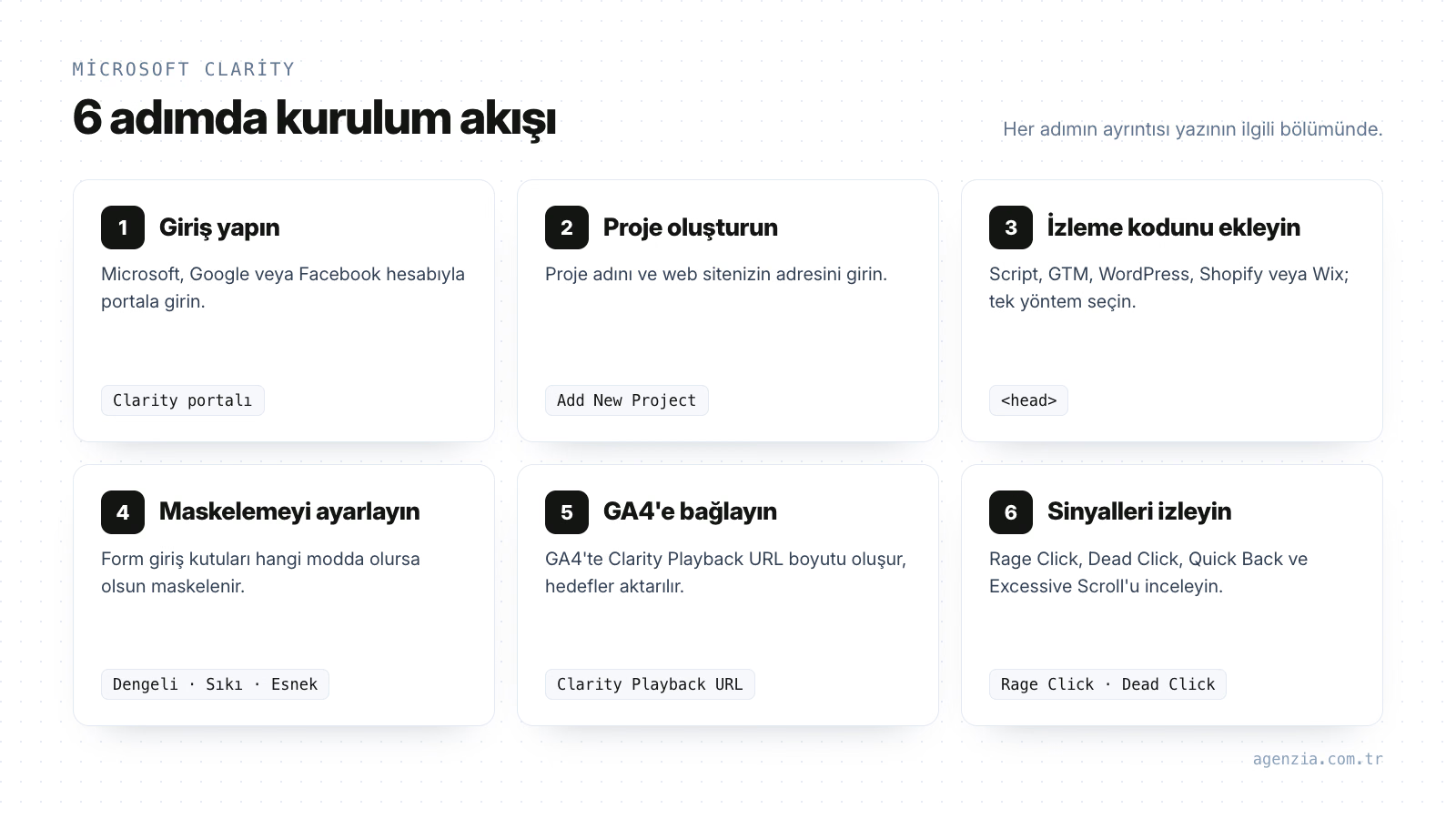
- Microsoft, Google veya Facebook hesabınızla Clarity portalına giriş yapın.
- 'Add New Project' (Yeni Proje Ekle) seçeneğine tıklayın.
- Proje adını ve web sitenizin adresini girin.
- Ayarlar > Ekip bölümünden diğer kullanıcılara Yönetici veya Üye yetkisi verebilirsiniz.
İzleme Kodu Ekleme
- Doğrudan script: Panelde verilen JavaScript kodunu sitenizin her sayfasındaki
<head>etiketleri arasına ekleyin. - Google Tag Manager: Panelde GTM'i otomatik yetkilendirip hedef konteyneri seçerek, veya GTM'in şablon galerisindeki resmi 'Microsoft Clarity' şablonunu kullanarak, veya Custom HTML etiketiyle manuel ekleyebilirsiniz.
- WordPress: Resmi Microsoft Clarity eklentisini kurup Proje Kimliğinizi girmeniz yeterlidir.
- Shopify: Shopify App Store'dan resmi Microsoft Clarity uygulamasını yükleyip projenizi bağlayın ve 'Clarity Script' anahtarını açın. Tema güncellemelerinde bu kodun silinmediğini kontrol etmekte fayda var.
- Wix: Wix App Market'ten Microsoft Clarity uygulamasını ekleyip hesabınızı yetkilendirin.
Isı Haritaları ve Oturum Kayıtları
Isı haritaları, sayfa ekran görüntüsü almadan, sayfanın yapısını (DOM — Document Object Model, tarayıcının bir sayfayı yorumlarken oluşturduğu yapısal model) kullanıcı tıklama koordinatlarıyla eşleştirerek oluşturulur; kod eklendiği andan itibaren otomatik çalışmaya başlar. Üç tür sunar: tıklama haritası (nerelere tıklandığı), kaydırma haritası (sayfanın ne kadar derinine inildiği) ve alan haritası (belirli bir bölüme düşen toplam tıklama oranı). Cihaz türüne göre filtrelenebilir; bu rehberin hazırlandığı dönemde veriler yaklaşık 9 aya kadar saklanabiliyor, bu süre Microsoft tarafından güncellenebilir.
Oturum kayıtları gerçek bir video dosyası değildir — tarayıcıdaki yapısal değişiklikleri, fare hareketlerini ve tıklamaları küçük veri paketleri olarak kaydedip oynatıcıda sitenizin gerçek görünümü üzerinde yeniden canlandırır. Bu rehberin hazırlandığı dönemde standart kayıtlar yaklaşık 30 gün, favoriye eklenenler veya örneklenmiş bazı kayıtlar daha uzun süre saklanabiliyor; bu süreler değişebilir. Kayıtları tarih, cihaz, ülke, oturum süresi, ziyaret edilen sayfa ve JavaScript hatası gibi kriterlere göre filtreleyebilirsiniz.
Davranış Sinyalleri: Rage Click, Dead Click ve Diğerleri
Clarity'nin en farklılaştırıcı özelliği, kullanıcı hayal kırıklığını otomatik tespit eden bu sinyallerdir:
| Sinyal | Ne zaman tetiklenir | Ne anlama gelir |
|---|---|---|
| Rage Click | Kullanıcı aynı bölgeye kısa sürede art arda birden fazla kez tıklar/dokunur | Beklenen bir etkileşim gerçekleşmiyor, arayüz donmuş veya yanıt vermiyor olabilir |
| Dead Click | Tıklama sonrası makul bir sürede sayfada hiçbir değişiklik olmaz | Kırık bağlantı, çalışmayan buton veya tıklanabilir görünen ama olmayan bir öğe olabilir |
| Quick Back | Kullanıcı bir bağlantıya tıklar ama çok kısa sürede önceki sayfaya geri döner | Hedef sayfa beklentiyi karşılamıyor veya bağlantı/başlık yanıltıcı olabilir |
| Excessive Scroll | Sayfadaki kaydırma miktarı beklenenden belirgin şekilde fazla/hızlıdır | Kullanıcı aradığını bulamıyor veya sayfa hiyerarşisi zayıf olabilir |
GA4 Entegrasyonu
Clarity'yi GA4 ile bağladığınızda, GA4'te 'Clarity Playback URL' adında otomatik bir özel boyut oluşur — bu sayede GA4 raporlarında belirli bir dönüşümü tamamlayan (veya yarıda bırakan) bir kullanıcının oturum kaydına doğrudan ulaşabilirsiniz. Tersine, GA4'teki hedefleriniz Clarity paneline aktarılır, böylece bir hedefe ulaşan veya ulaşamayan kullanıcıların ısı haritalarını ve kayıtlarını ayrı ayrı inceleyebilirsiniz.
Clarity Copilot: Yapay Zekâ Destekli Analiz
Clarity Copilot, büyük dil modeli tabanlı bir analiz asistanıdır ve panelde doğal dilde soru sormanızı sağlar (ör. 'mobil kullanıcıların bu haftaki en büyük sorunu ne?'). Uzun oturum kayıtlarını tek tek izlemek yerine, Copilot bir oturumu veya bir grup kaydı otomatik özetleyebilir; belirli bir sayfanın ısı haritasını yorumlayabilir; bağlı reklam kampanyası verileriyle site içi davranışı birleştirip tıklama sonrası neden dönüşüm gerçekleşmediğini anlatan bir özet çıkarabilir. Bu, düzenli olarak çok sayıda kayıt izleyen ekipler için zaman kazandıran bir özellik.
Yapay Zekâ Platformlarından Gelen Trafiği İzleme
Bazı kaynaklara göre Clarity, ChatGPT, Copilot, Gemini, Claude ve Perplexity gibi yapay zekâ sohbet araçlarındaki yanıtlarda yer alan bağlantılardan gelen ziyaretçileri ayrı bir trafik kategorisinde (AIPlatform organik, PaidAIPlatform sponsorlu bağlantılar için) sınıflandırabiliyor. Bunun bir sınırı var: yalnızca bu araçların kendi web sitelerinden gelen doğrudan tıklamaları yakalıyor; örneğin bir arama motorunun kendi yapay zekâ özet panelinden gelen trafik bu kapsamda görünmeyebilir, kaynağı gizlenmiş trafik de 'Direkt' olarak görünebilir. Yine de, AEO/GEO (yapay zekâ arama görünürlüğü) çalışmalarınızın gerçek trafiğe dönüşüp dönüşmediğini görmek isteyen işletmeler için değerli bir veri noktası.
Gizlilik: Maskeleme Seçenekleri
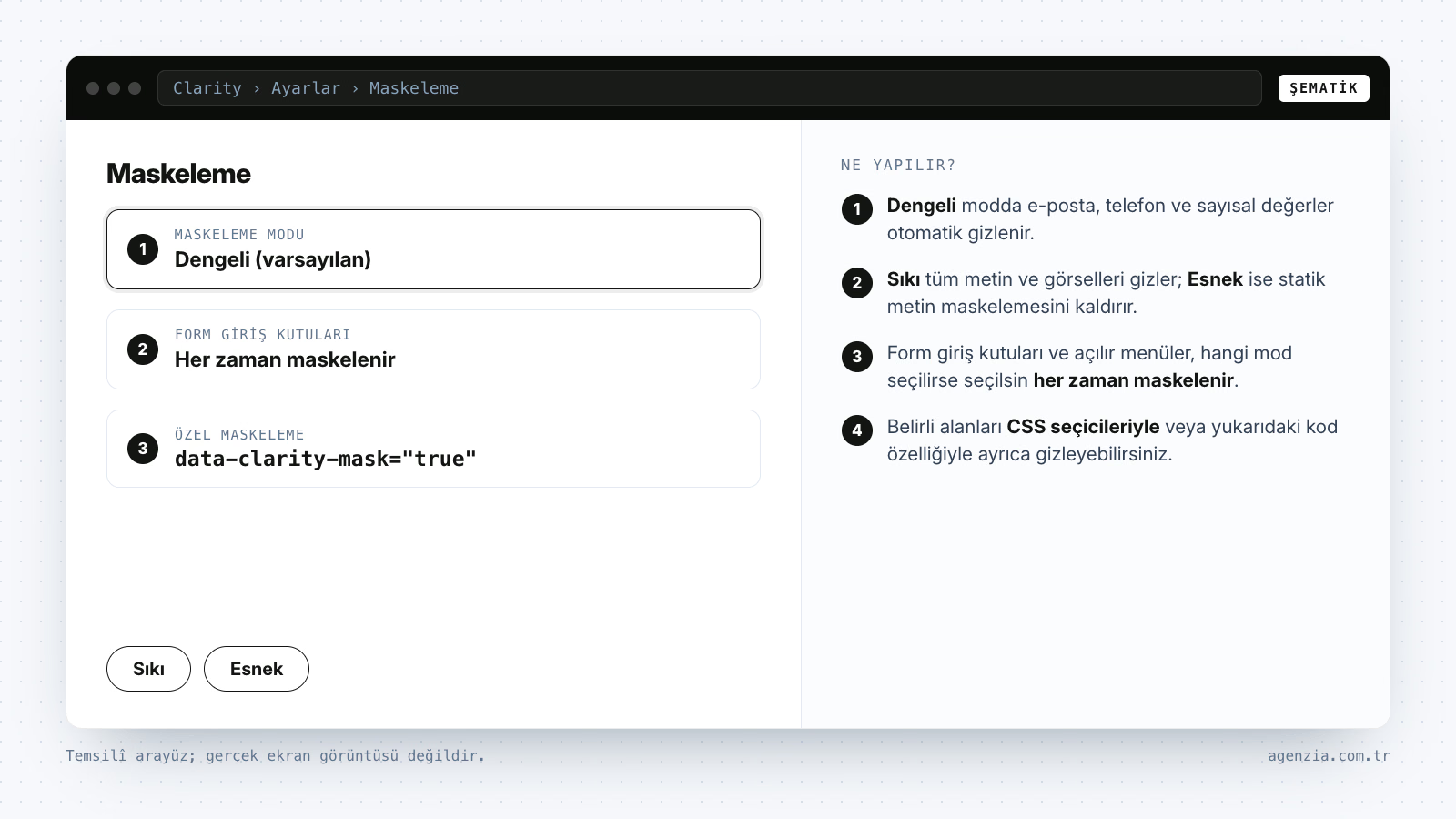
Hassas veriler Clarity sunucularına hiç yüklenmeden cihazınızda gizlenebilir. Üç mod vardır: Dengeli (varsayılan — e-posta, telefon ve sayısal değerler otomatik gizlenir), Sıkı (tüm metin ve görseller gizlenir, yalnızca sayfa düzeni görünür) ve Esnek (statik metin maskelemesi kaldırılır). Hangi mod seçilirse seçilsin, form giriş kutuları ve açılır menüler her zaman maskelenir — bu ayar kapatılamaz. Belirli alanları CSS seçicileriyle (bir sayfadaki öğeleri hedeflemek için kullanılan kod ifadeleri) veya data-clarity-mask="true" gibi kod özellikleriyle ayrıca gizleyebilir veya istisna tanımlayabilirsiniz.
Özel Etiketler (Custom Tags)
Oturumlara kendi tanımladığınız anahtar-değer çiftleri (ör. kullanıcı tipi, kampanya adı) ekleyerek daha esnek filtreleme yapabilirsiniz — kod tarafında clarity("set", "kullanici_tipi", "premium") gibi bir satır eklenir ve veriler genellikle bir-iki saat içinde panelde görünür. Bu genellikle bir geliştiricinin ekleyeceği bir koddur.
Sık Yapılan Hatalar
| Hata | Etkisi | Çözüm |
|---|---|---|
| Kodun yanlış yere eklenmesi | <body> sonuna eklenen kod, sayfa açılışındaki ilk etkileşimleri kaçırabilir | Kodu <head> içine, mümkün olduğunca üste ekleyin |
| Çift kod ekleme | Hem GTM/eklenti hem manuel script ile eklenirse veri tutarsızlığı oluşur | Tek bir yöntemle ekleyin |
| Shopify tema güncellemesinde kodun kaybolması | İzleme aniden durabilir | Tema değişikliği sonrası kurulumu kontrol edin |
| Sitenin http (şifresiz) çalışması | Tarayıcı güvenlik politikaları nedeniyle oturum kayıtları bozuk görünebilir | Sitenizi https üzerinden yayınlayın |
| Farklı hesapla giriş denemesi | Projeye kaydolurken kullanılan sağlayıcıdan (Google/Microsoft/Facebook) farklısıyla giriş yapılırsa erişim sağlanamaz | Kayıt sırasında kullandığınız hesap sağlayıcısıyla giriş yapın |
| Çerez onayı olmadan çalıştırmak | Yasal risk oluşturabilir | Sitenizde bir çerez onay sistemi (CMP) bulunduğundan emin olun |
Ayrıca bir platform politikası notu: Microsoft'un çocuklara/gençlere yönelik sitelerde analitik araç kullanımına dair kısıtlamaları olabilir — sitenizin hedef kitlesi bu kapsama giriyorsa Clarity'nin güncel kullanım şartlarından yaş sınırını teyit etmenizi öneririz, burada kesin bir yaş belirtmiyoruz.
Kurulumu sizin için yapalım. Kodu eklemek kolaydır; maskeleme ayarlarını doğru yapmak ve kayıtlardan sonuç çıkarmak zaman alır. Bu işi SEO danışmanlığı kapsamında üstlenebiliriz.
Sık Sorulan Sorular
Clarity gerçekten tamamen ücretsiz mi?
Evet, herhangi bir ücretli üst paketi veya trafik kotası sınırı bulunmuyor.
Clarity ile GA4'ü birlikte mi kullanmalıyım?
Evet, önerilir — ikisi farklı sorulara cevap verir (GA4: kim/nereden/ne kadar; Clarity: neden/nerede takıldı) ve entegre edildiklerinde birbirini güçlendirir.
Oturum kayıtlarında müşterilerimin şifre veya kart bilgisi görünür mü?
Varsayılan ayarlarla form alanları her zaman maskelenir ve bu kapatılamaz; yine de hassas alanlarınızı ek olarak gözden geçirip gerekiyorsa CSS ile özel maskeleme eklemeniz iyi bir pratiktir.
ChatGPT gibi araçlardan gelen trafiği görebilir miyim?
Bazı kaynaklara göre Clarity bunu belirli bir trafik kategorisinde gösterebiliyor, ama bu özelliğin kapsamı sınırlı olabilir; kendi panelinizde bu kategoriyi kontrol etmenizi öneririz.
Microsoft Clarity kurulumu; doğru kod entegrasyonu, gizlilik ayarlarının doğru yapılandırılması ve toplanan davranış verilerinin düzenli incelenmesi üzerine kuruludur. Agenzia'nın SEO ve dijital pazarlama hizmetlerinde bu kurulumu ve elde edilen içgörülerin yorumlanmasını sitenizin ihtiyacına göre yönetiyoruz — ücretsiz bir değerlendirme için iletişime geçebilirsiniz.
Projenizi konuşalım
Bu yazıdaki konularla ilgili bir projeniz mi var? 24 saat içinde şeffaf bir değerlendirme iletelim.
Teklif İsteyin →